Esta guía te muestra los sencillos pasos de cómo aplicar una devolución a una venta que hayas realizado, con la finalidad de tener una mejor logística y control de tu inventario y tu corte de caja no se vea afectado por dinero faltante. Sigue estos sencillos pasos para enterarte cómo puedes hacerlo.
Ir a Swipall
Click en Ventas
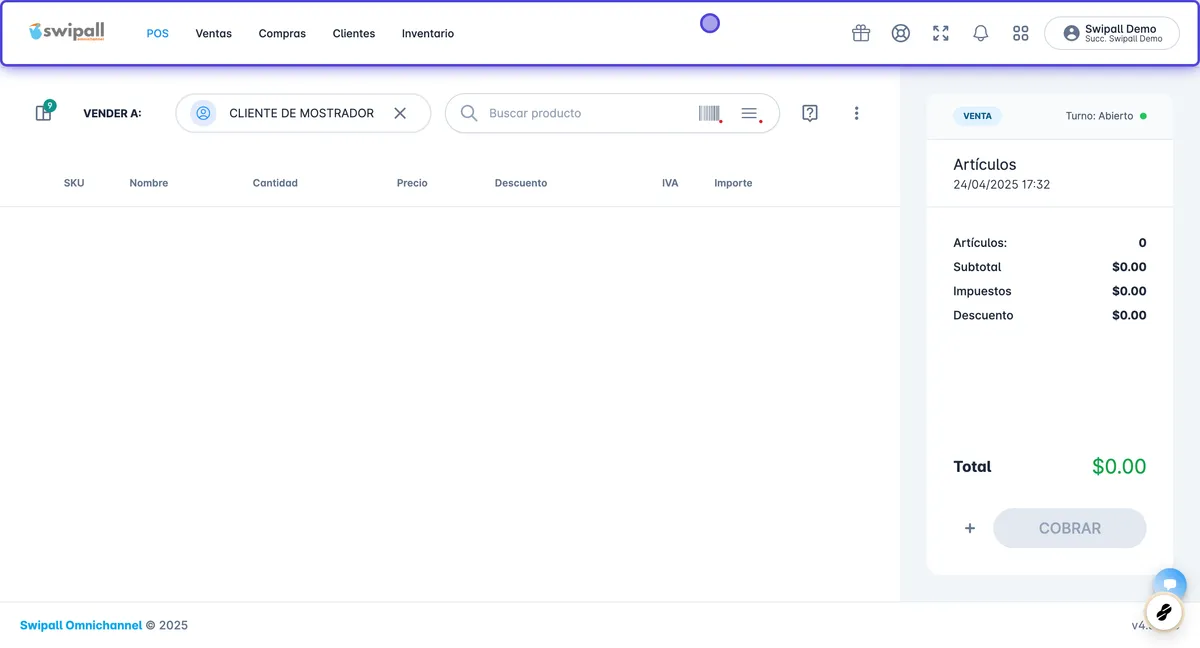
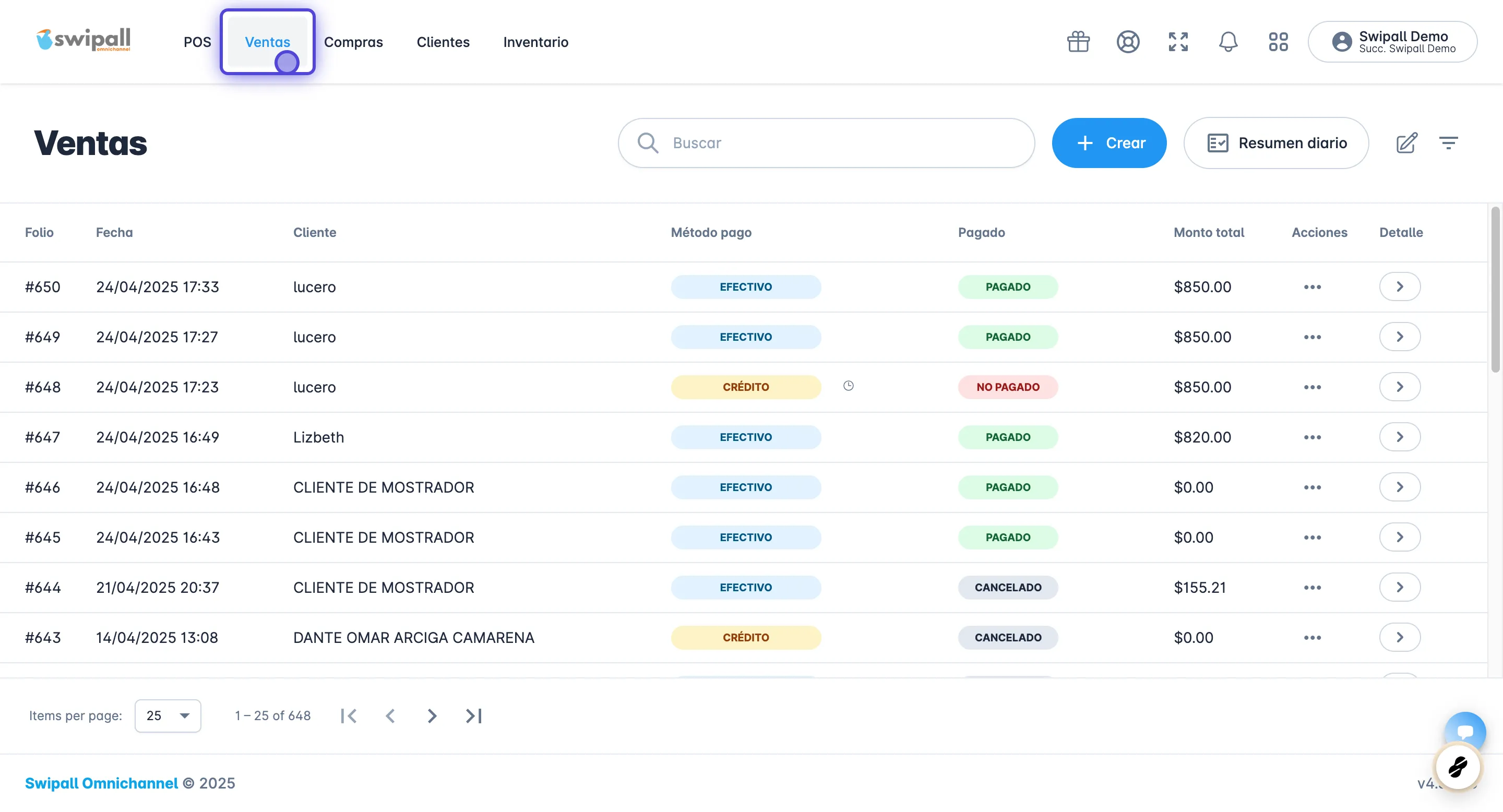
Una vez dentro de Swipall, damos click en la opción de "Ventas" localizada en la parte superior derecha.
Click en Buscar
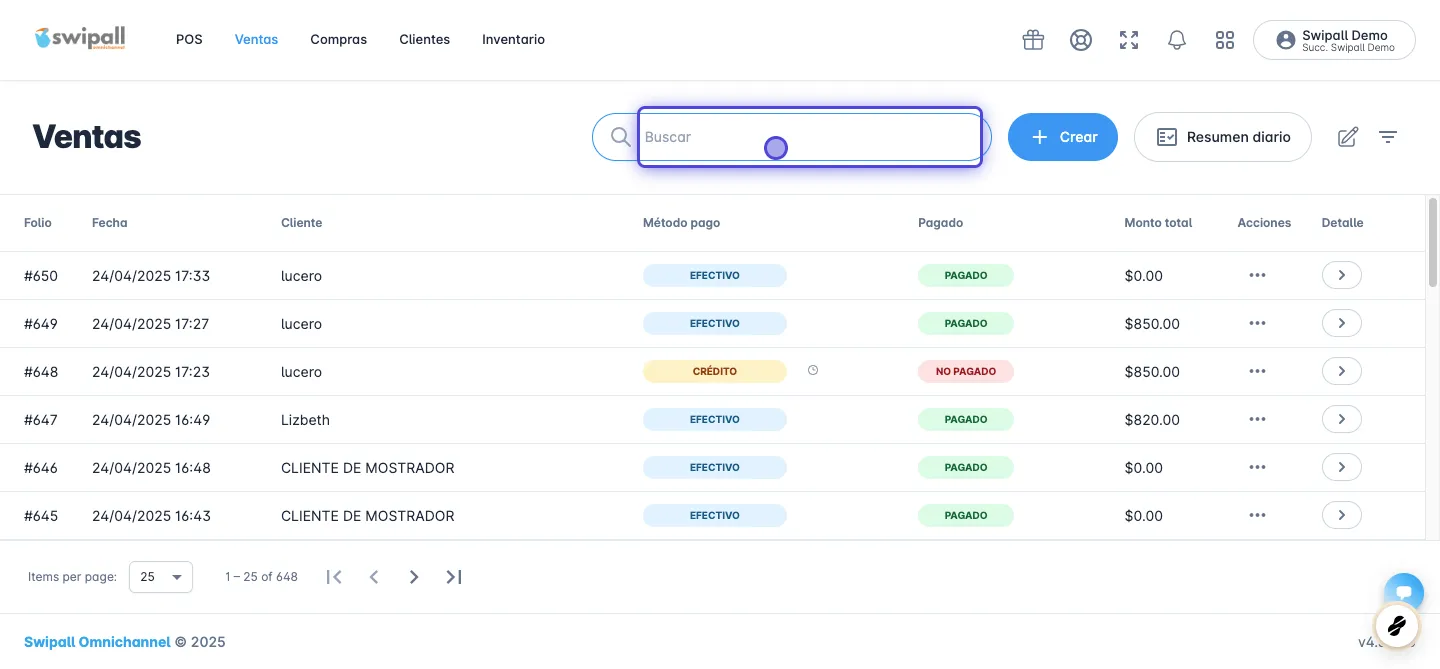
Para mayor facilidad y rapidez de búsqueda, damos click en el buscador y colocamos el nombre del cliente al cual le realizamos la venta y que le aplicaremos ahora la devolución.
Click en el detalle de la venta
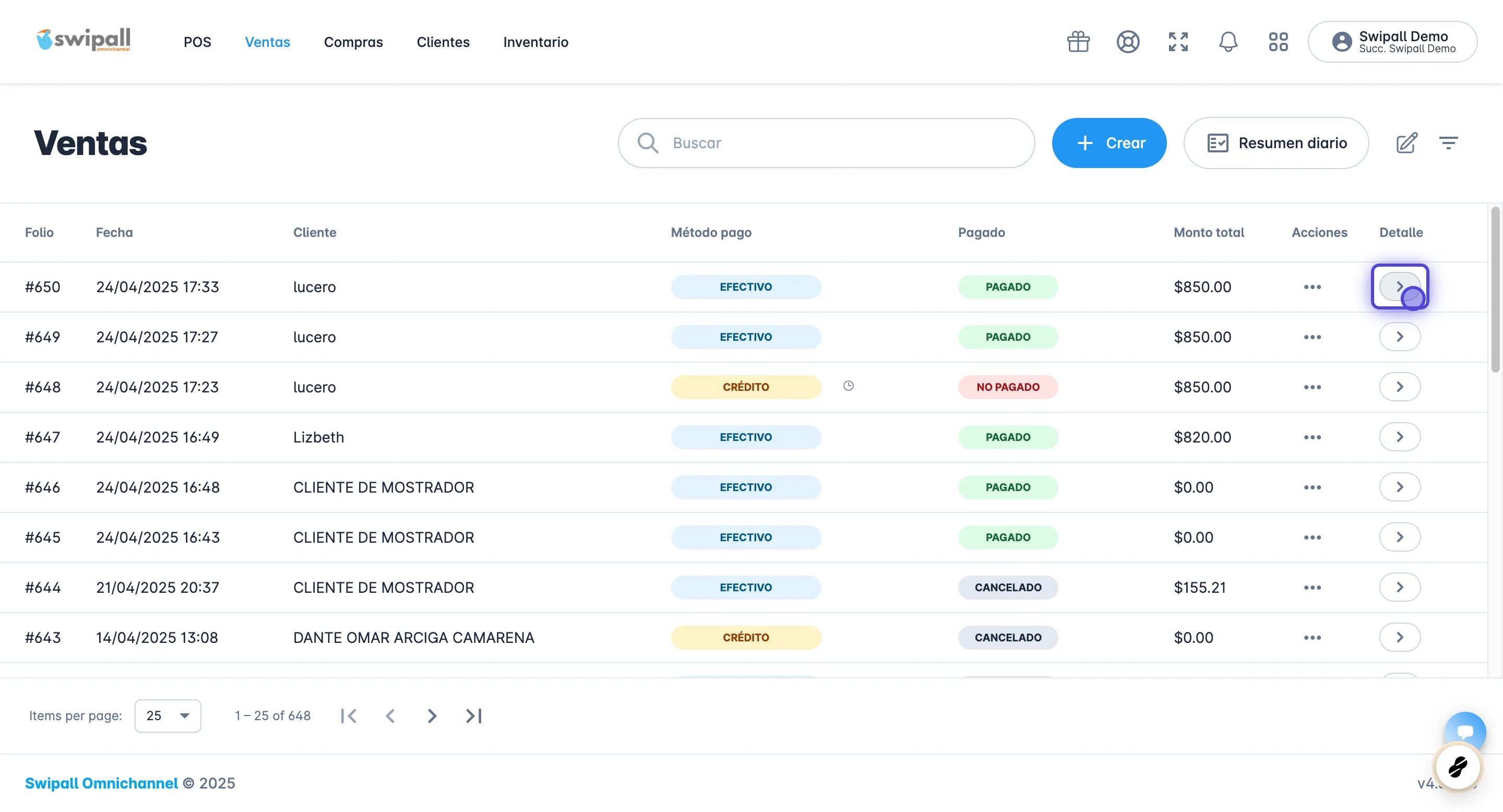
Una vez que identificamos la venta, damos click en el ícono del detalle de la venta, justo como se muestra en la imagen.
Click en Acciones
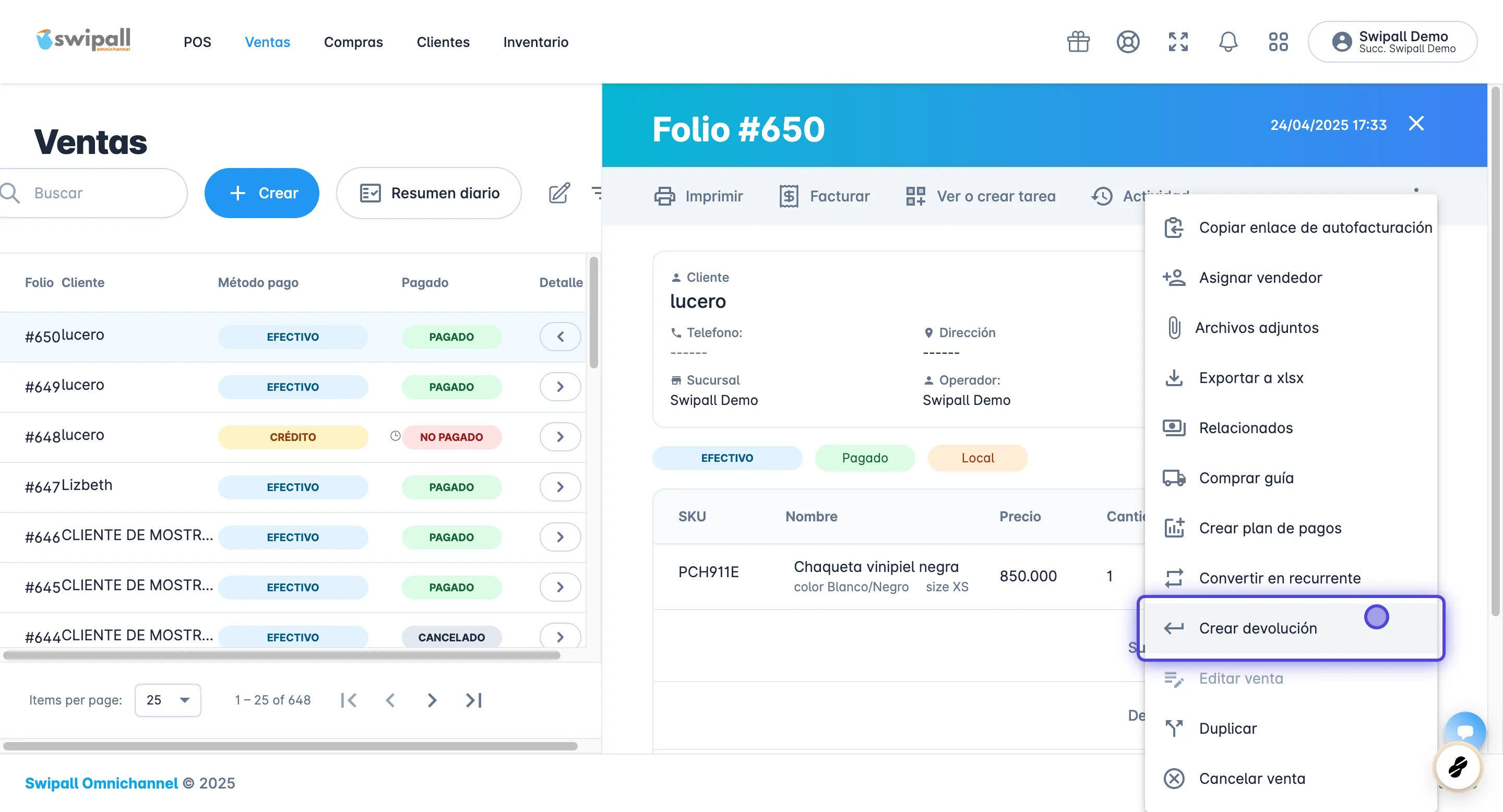
Localizamos el ícono de Acciones en el detalle de la venta y damos click, tal como se muestra en la imagen.

Click en Crear devolución
Localizamos la opción de "Crear devolución"y damos click.
Click en el producto
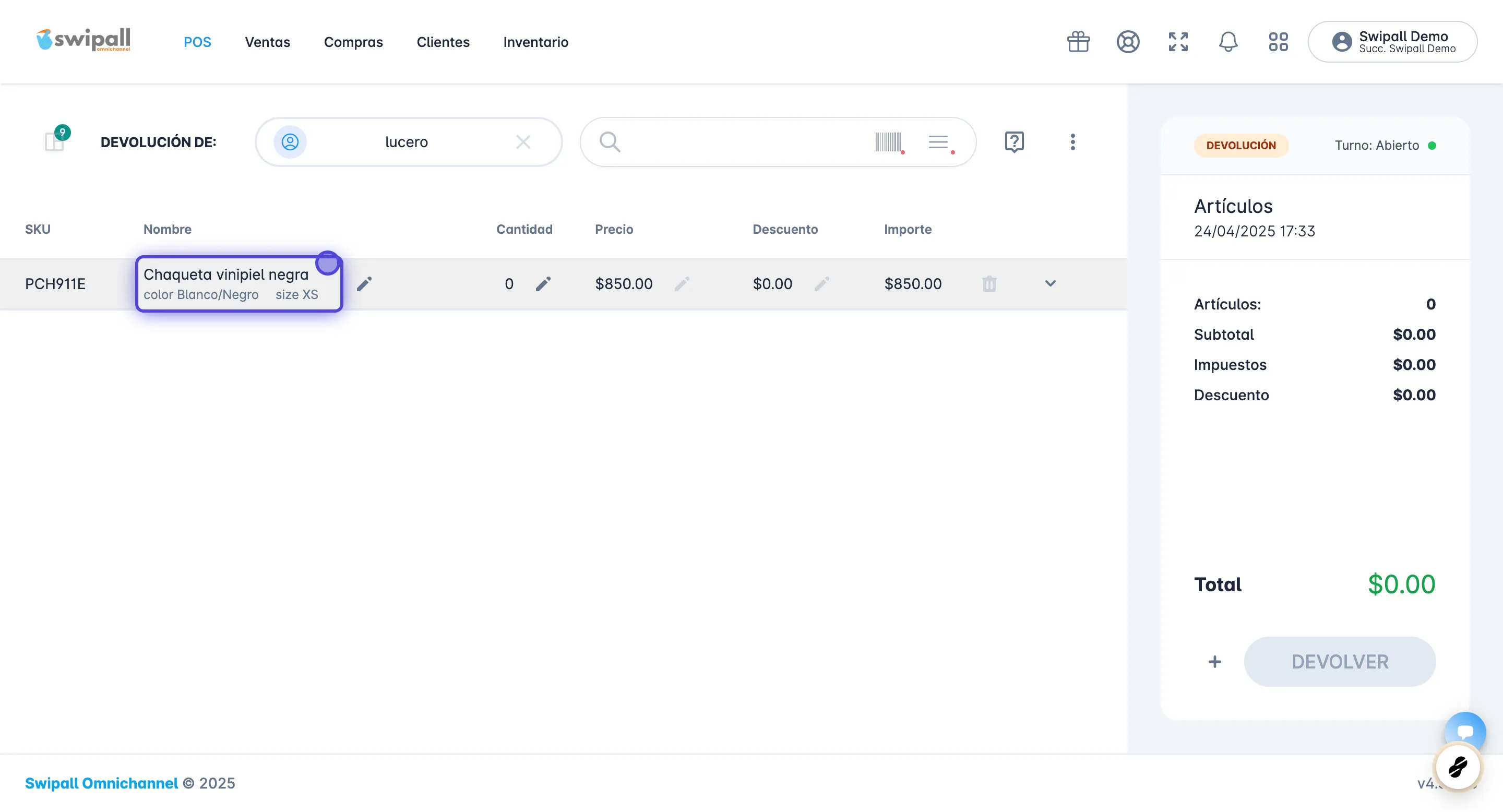
Una vez que localizamos el producto a devolver, damos click sobre su nombre.
Click en Agregar
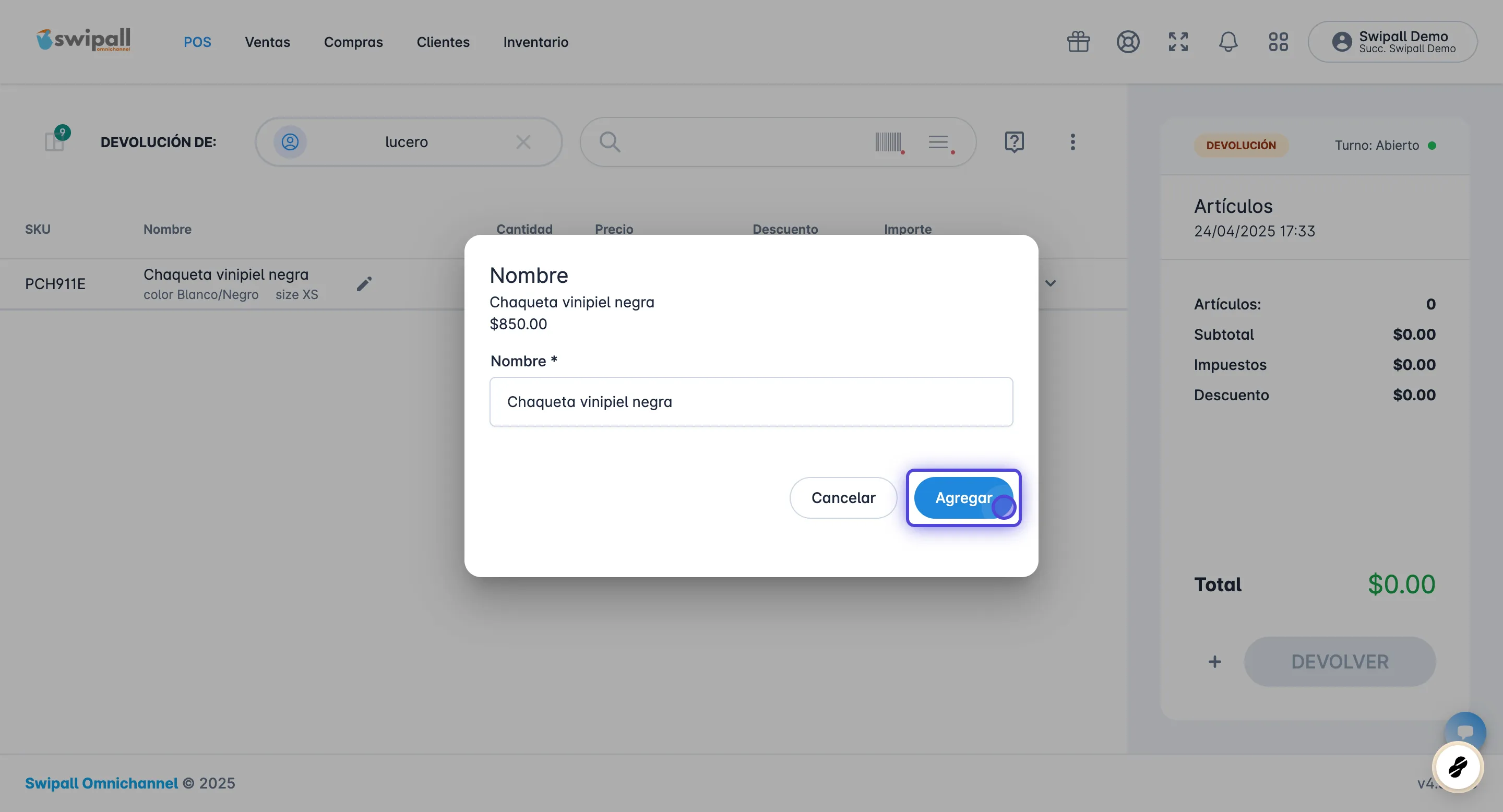
Una vez seleccionado el producto o los productos a devolver, damos click en "Agregar".
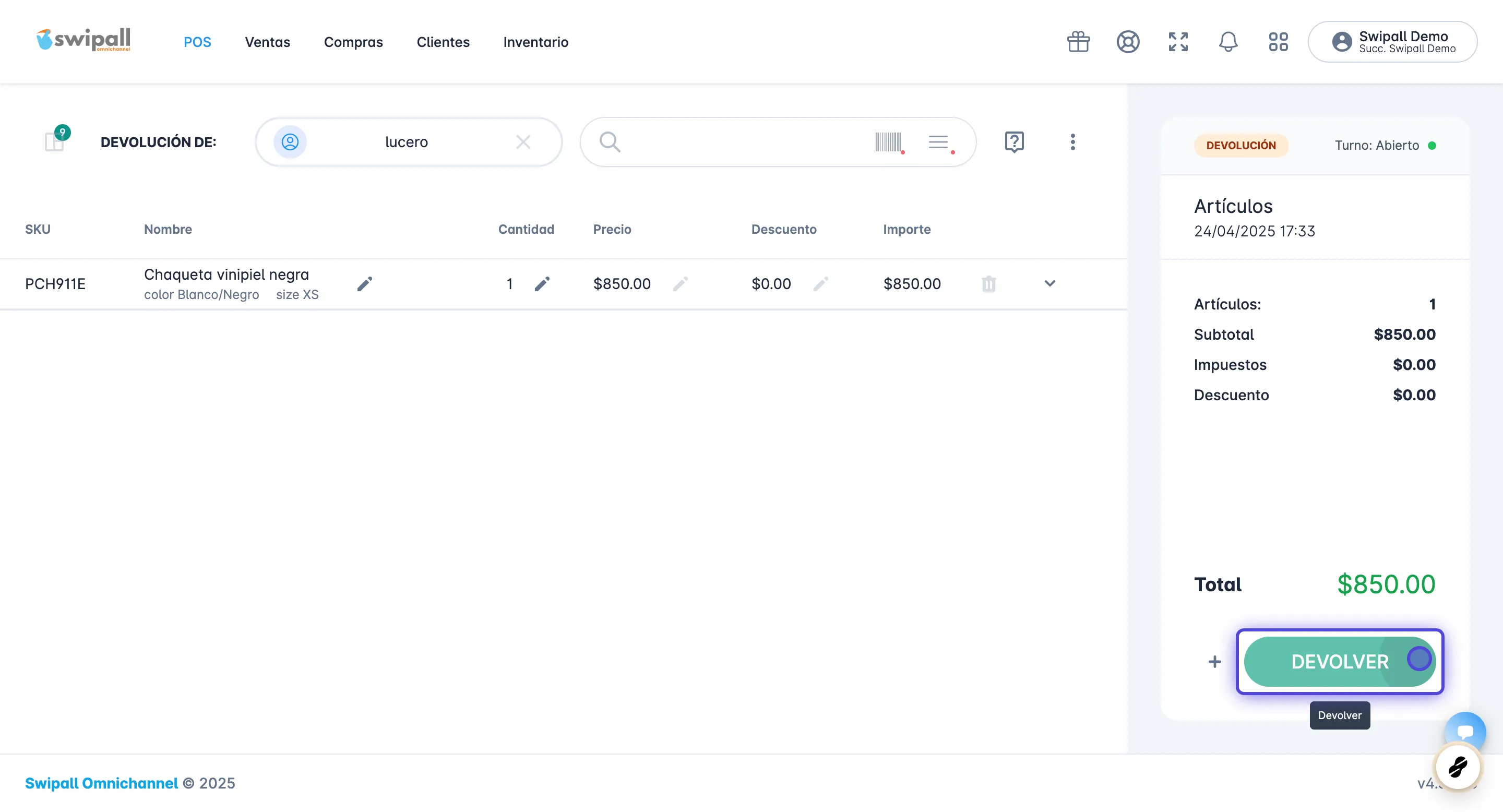
Click en DEVOLVER
Enseguida damos click en el botón que dice "Devolver".
Click en Tipo de devolución
Nos aseguramos que en Tipo de devolución diga "Cambio", "Devolver efectivo" o bien "Generar cupón"según la acción que queramos aplicar, al dar click en una de las opciones nos aparece la descripción de la funcionalidad de esa opción.
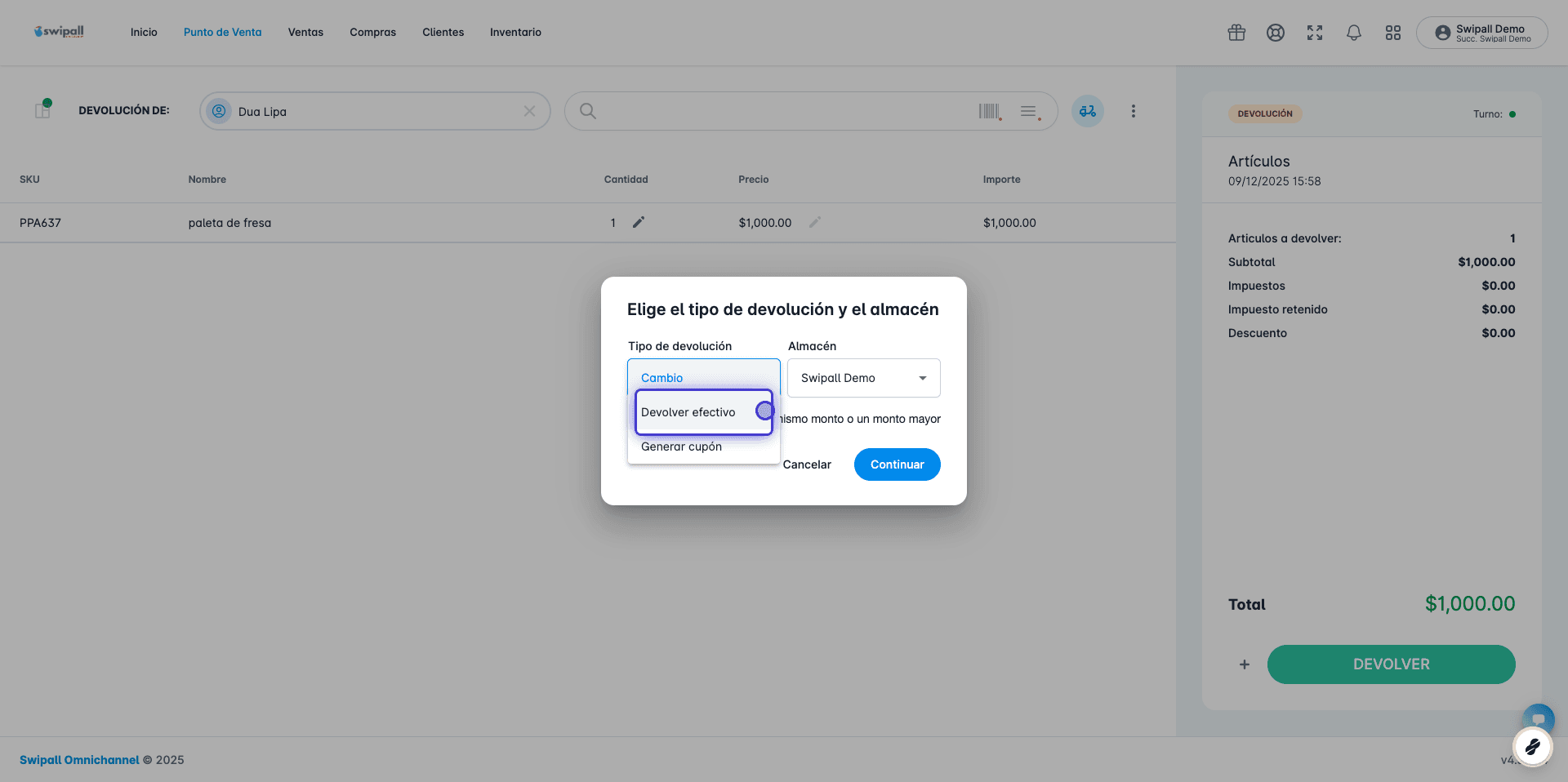
Cambio: Devuelve el producto al almacén seleccionado y se hace el cambio por un monto mayor o igual al de la venta.
Devolver efectivo: Devuelve el producto al almacén seleccionado y se devuelve el dinero en efectivo
Generar cupón: Se genera un cupón por el monto de la devolución
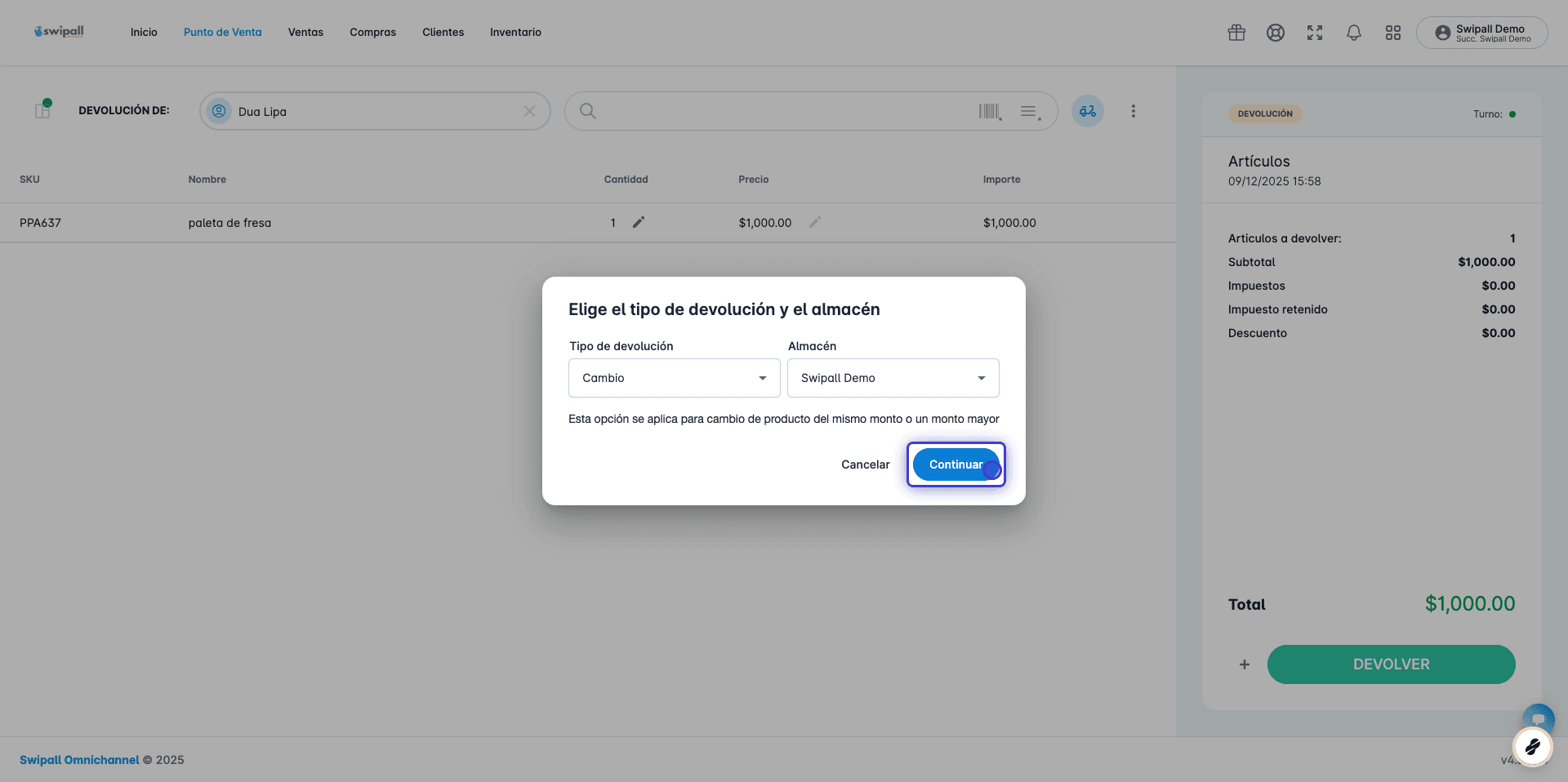
Click en Continuar
Una vez que seleccionamos el Tipo de devolución damos click en Continuar
Visualizar mensaje
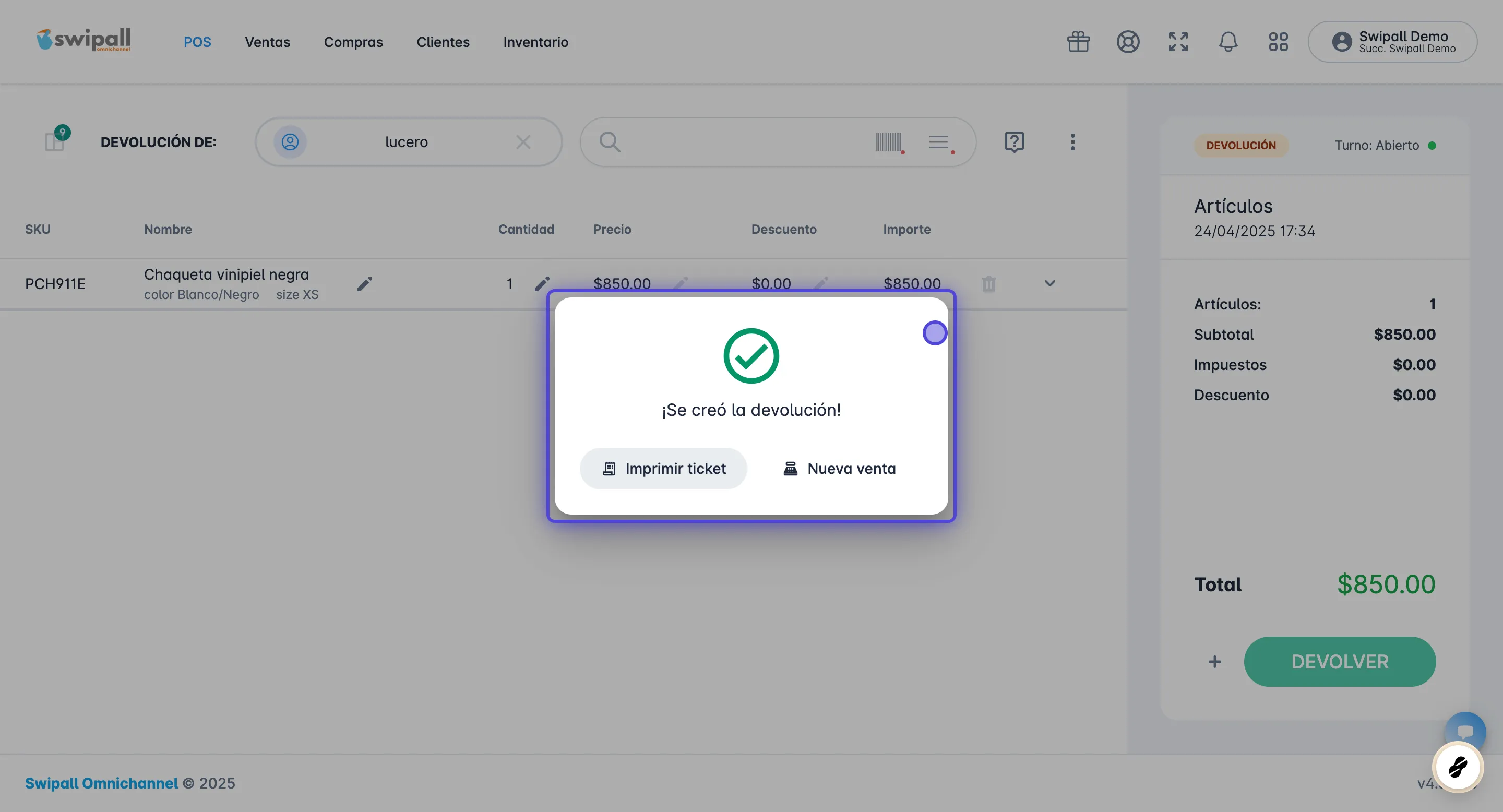
Una vez que tenemos la devolución creada podremos visualizar este mensaje. Así nos daremos cuenta que el proceso ha finalizado. Podremos imprimir el ticket o bien, dar click en "Nueva venta" para dirigirnos a la opción "POS".