
¿Cómo editar una venta?
Dentro de Swipall, se encuentra la tabla de ingresos donde se presentan todas las ventas realizadas con sus detalles. Si desea editar una venta, este tutorial es para usted.
Cancelar Ingreso
Los siguientes pasos nos indican cómo cancelar una venta
1. Ir a Swipall Ingresos
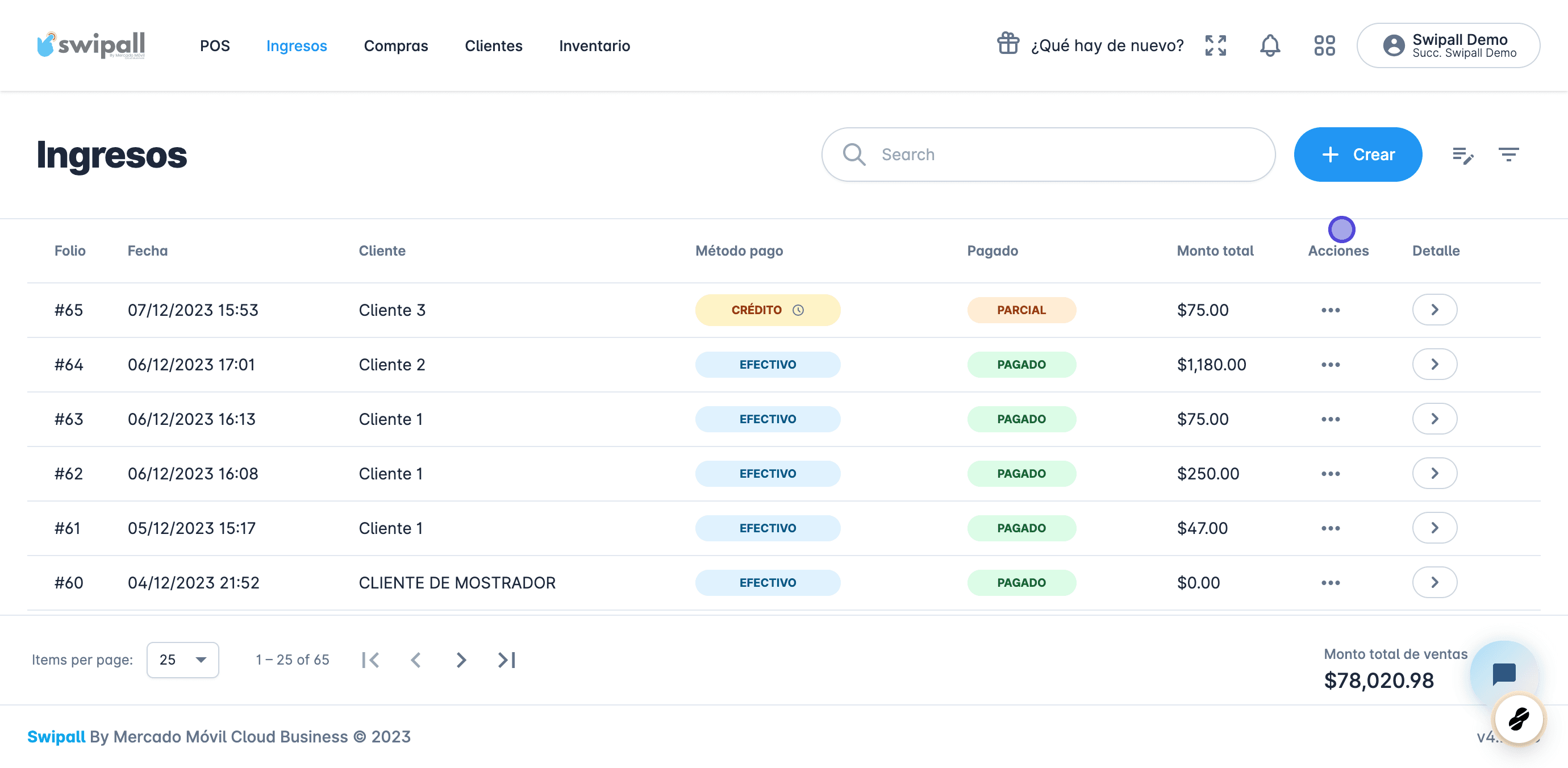
2. Click en detalle
Ubique la venta que desea editar dentro de la tabla de ingresos y se presiona el botón de detalle que se encuentra en la última columna. Podrá utilizar el campo de búsqueda para encontrarla más rápido.

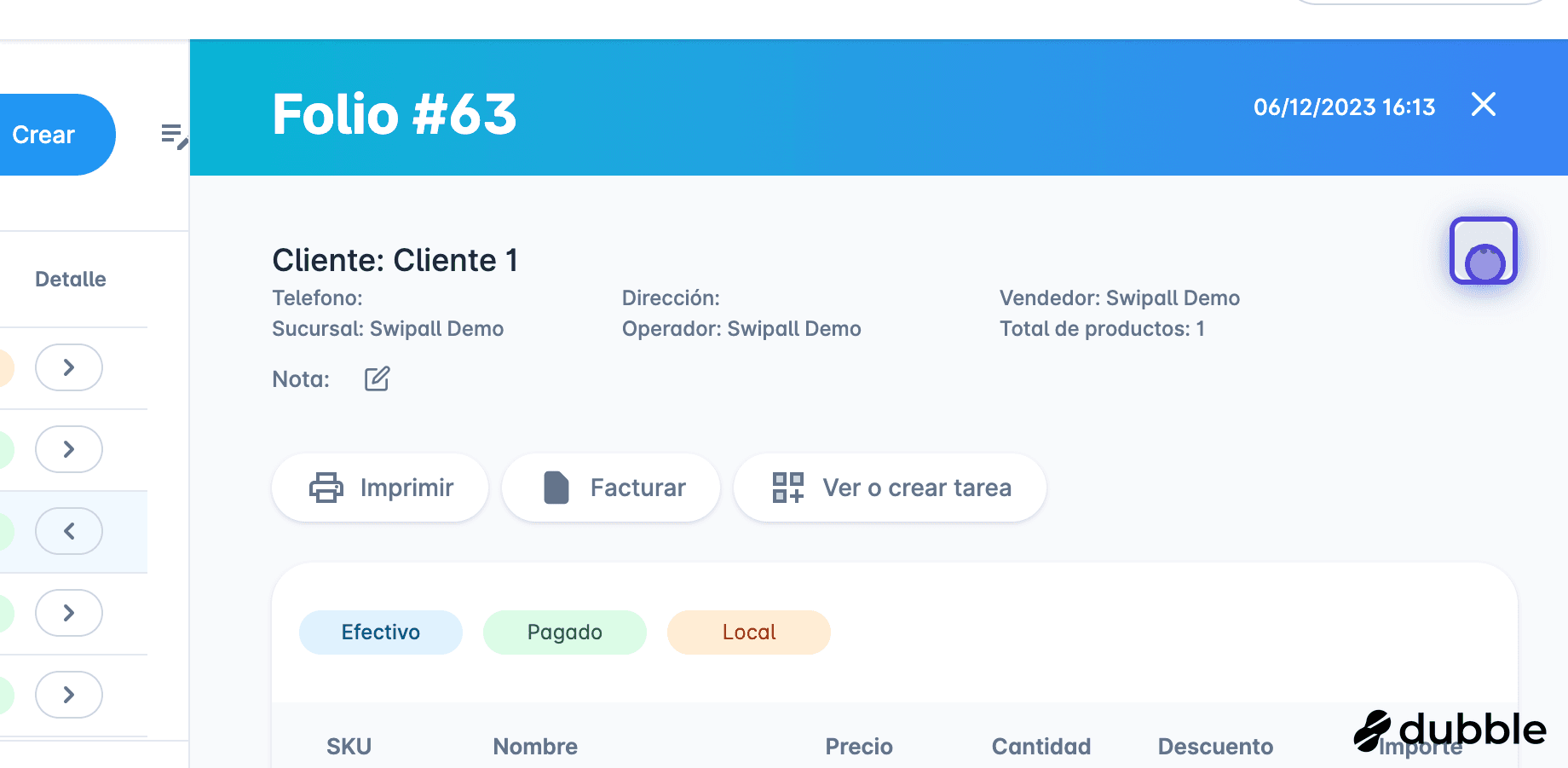
3. Ver más
Dentro de los detalles presentados, se presiona los tres puntos.
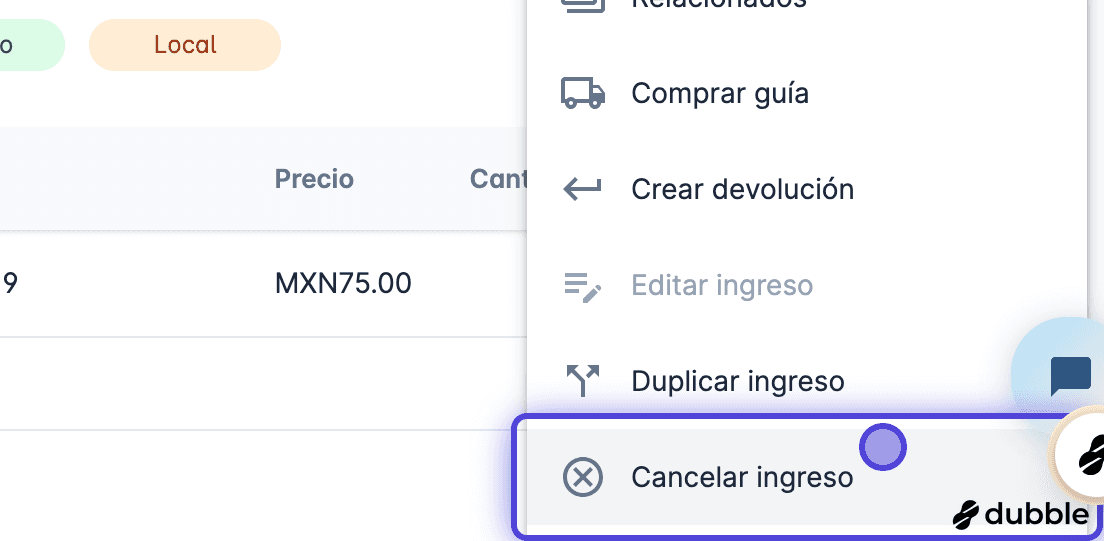
4. Click on Cancelar ingreso
Se presentará una lista de acciones posibles. La opción de cancelar se encuentra al final.
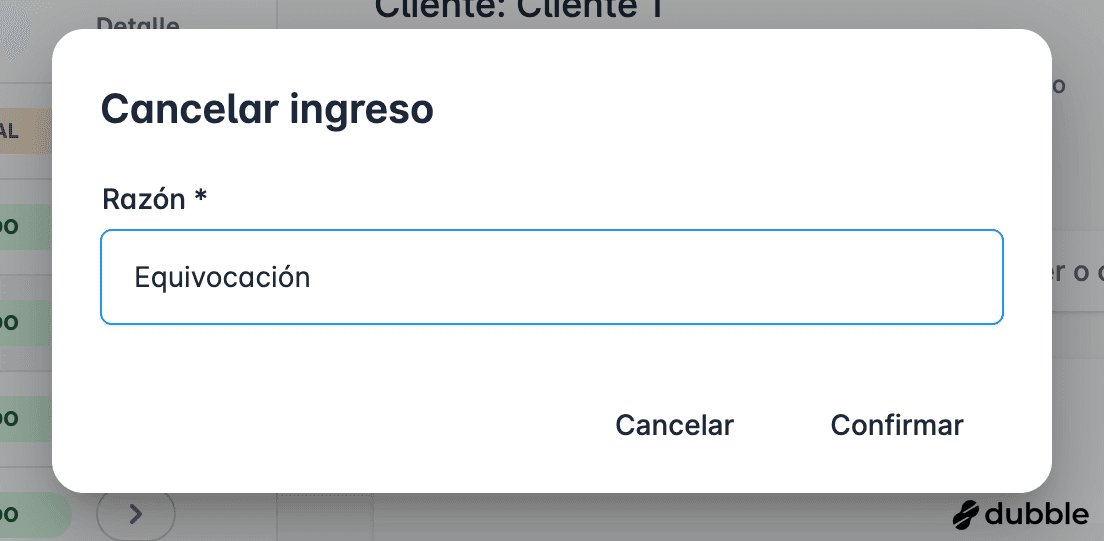
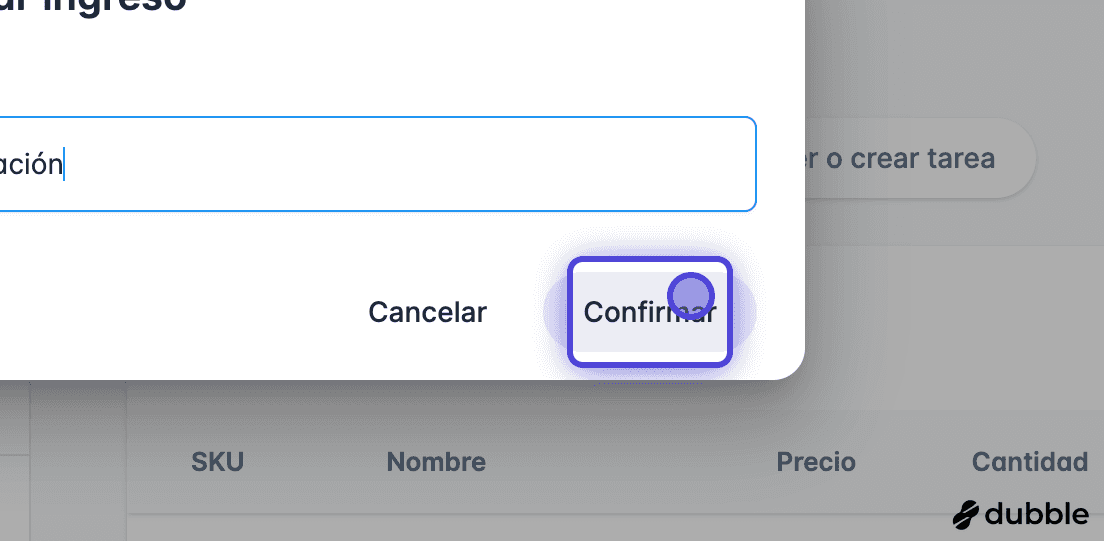
5. Ingresar razón
Dentro del campo, ubique la razón por la cual se esta cancelando la venta.
6. Click en Confirmar
Confirmando la razón se cancelará la venta.
Editar Ingreso
⚠️ Ventas Editables
Las únicas ventas que se permiten editar son las que son a crédito y que no estén pagadas.
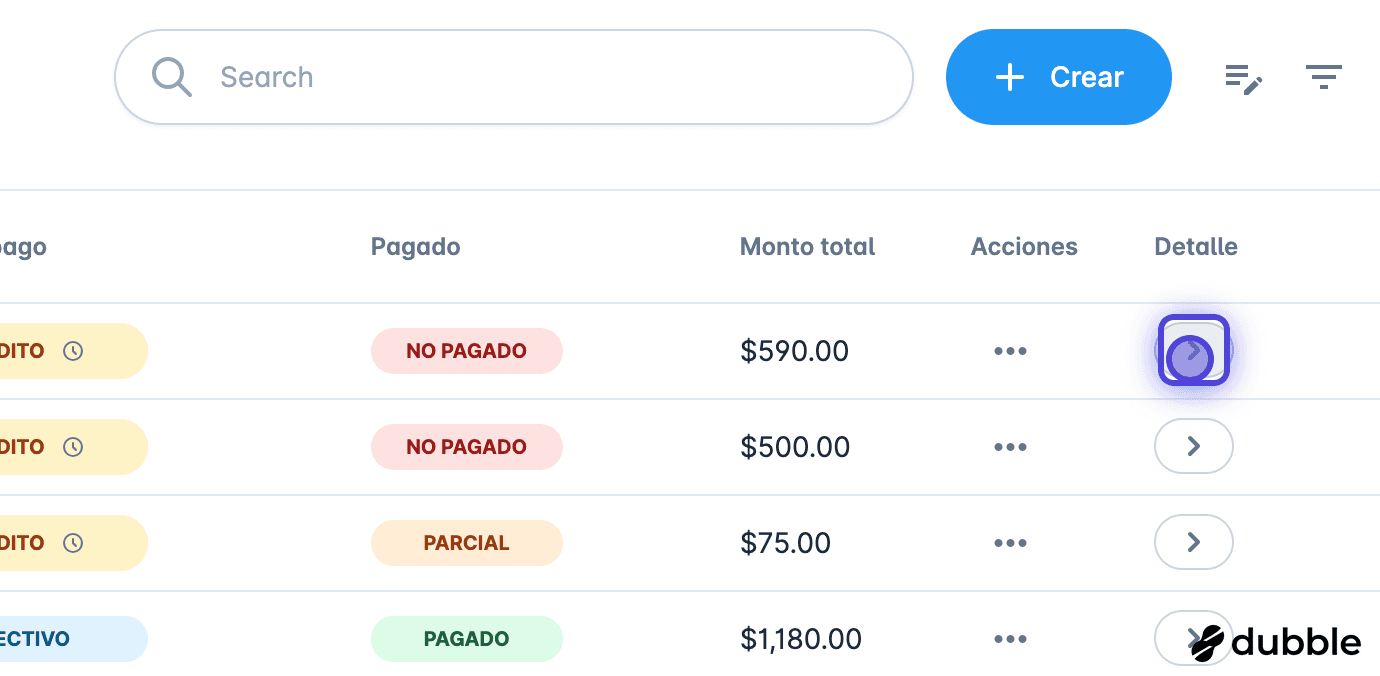
7. Click en detalle
Ubique la venta que desea editar dentro de la tabla de ingresos y se presiona el botón de detalle que se encuentra en la última columna. Podrá utilizar el campo de búsqueda para encontrarla más rápido.
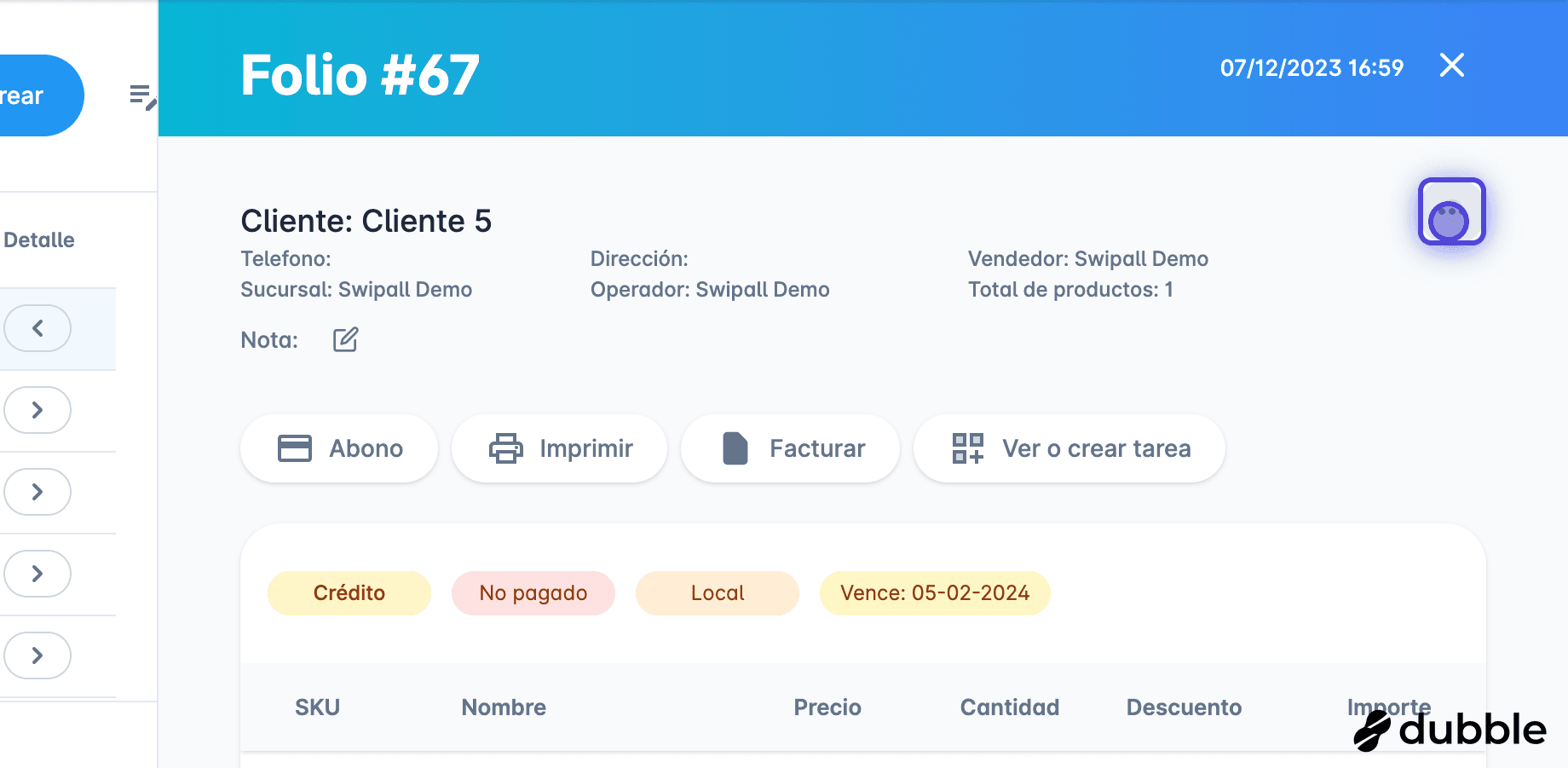
8. Ver más
Dentro de los detalles presentados, se presiona los tres puntos.
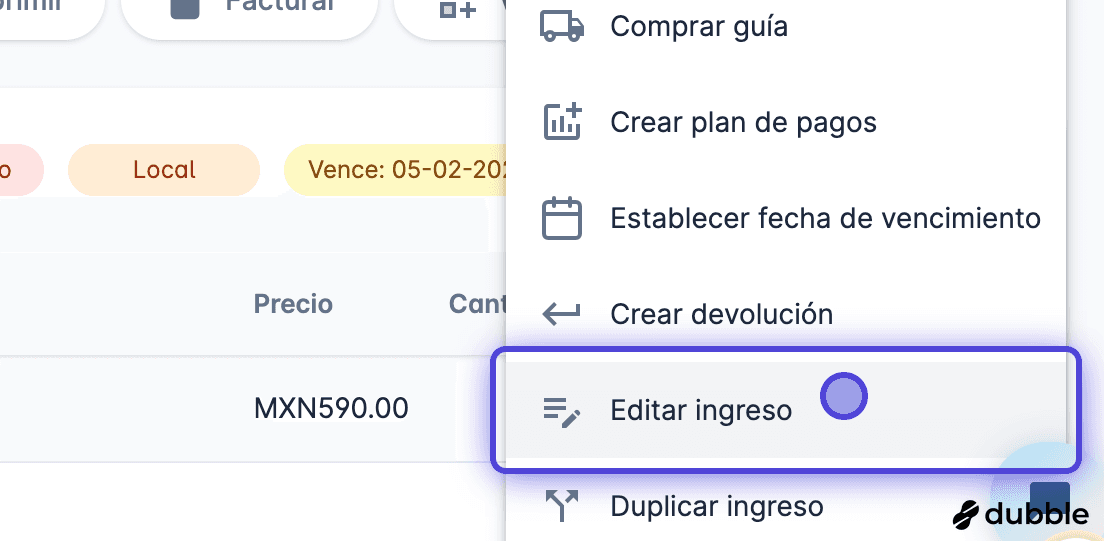
9. Click on Editar ingreso
Esta opción solo estará habilitada si cumple con los requisitos mencionados al principio de esta sección.
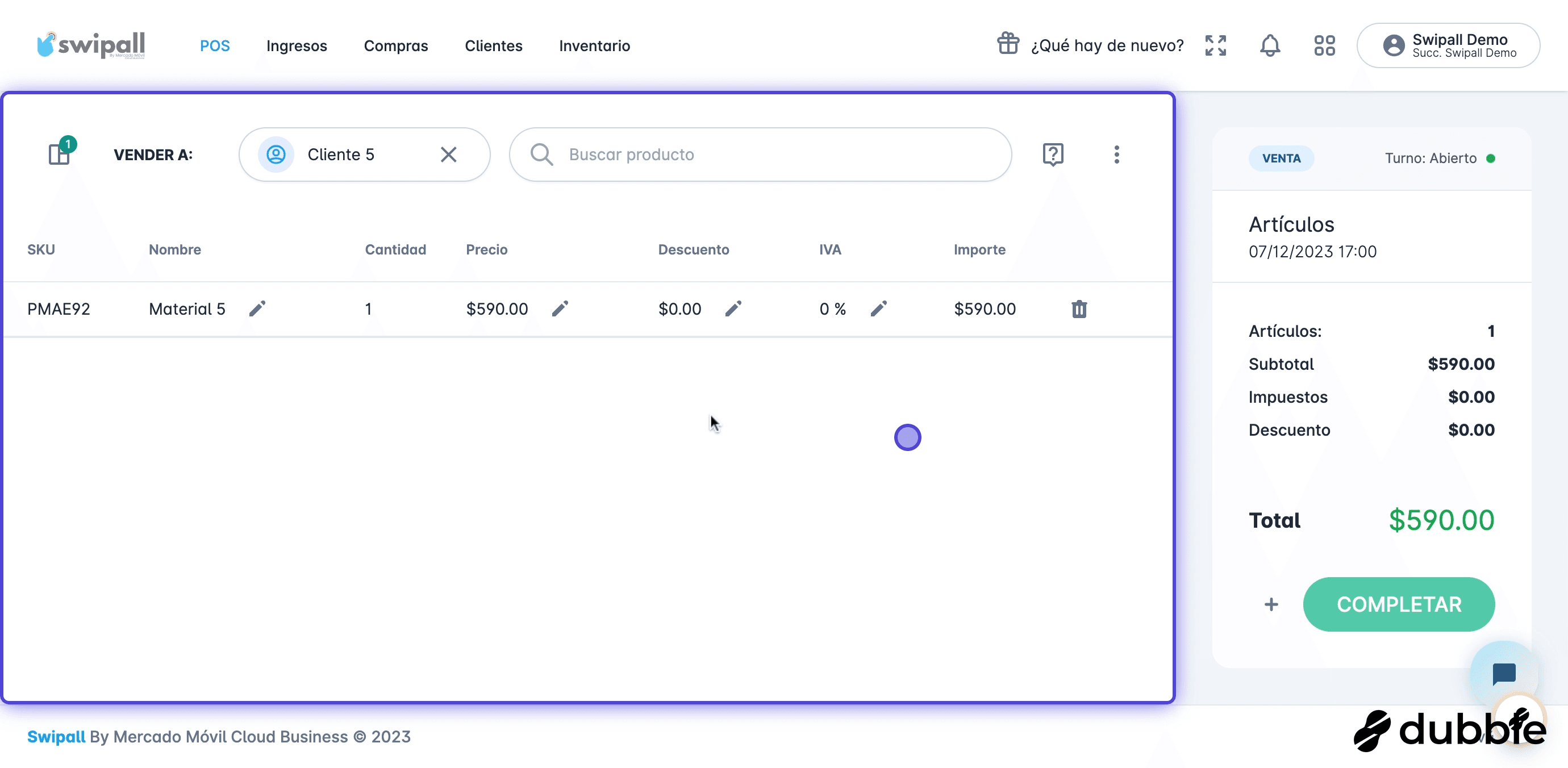
10. Modificar venta
El botón de editar ingreso lo llevará a la pantalla de realizar la venta (POS). Aquí podrá cambiar los datos que ocupe modificar. También se pueden agregar y eliminar productos.
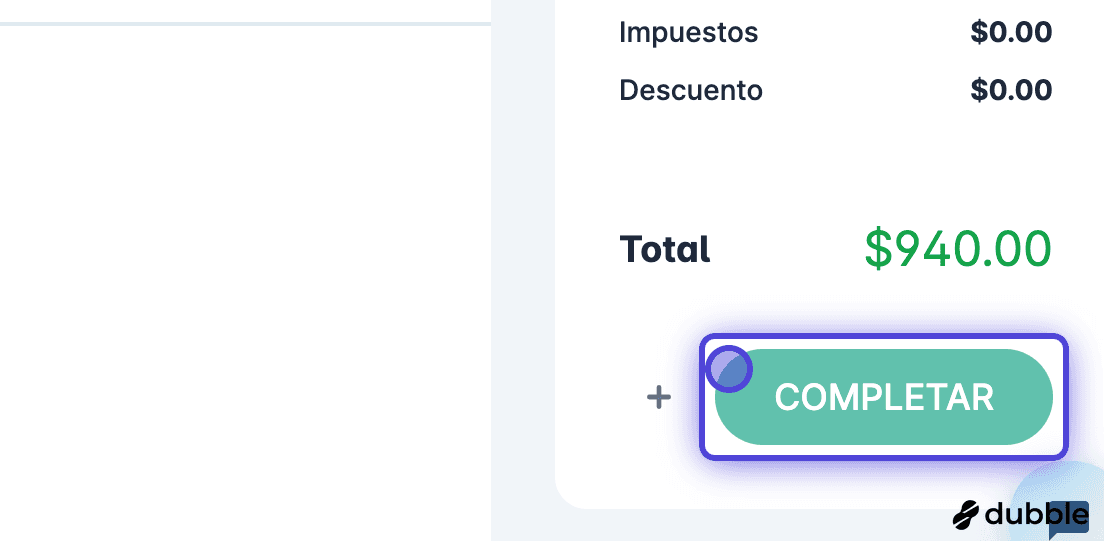
11. Click en COMPLETAR
Cuando la venta este cómo la quiere, se presiona el botón completar para finalizar la modificación.
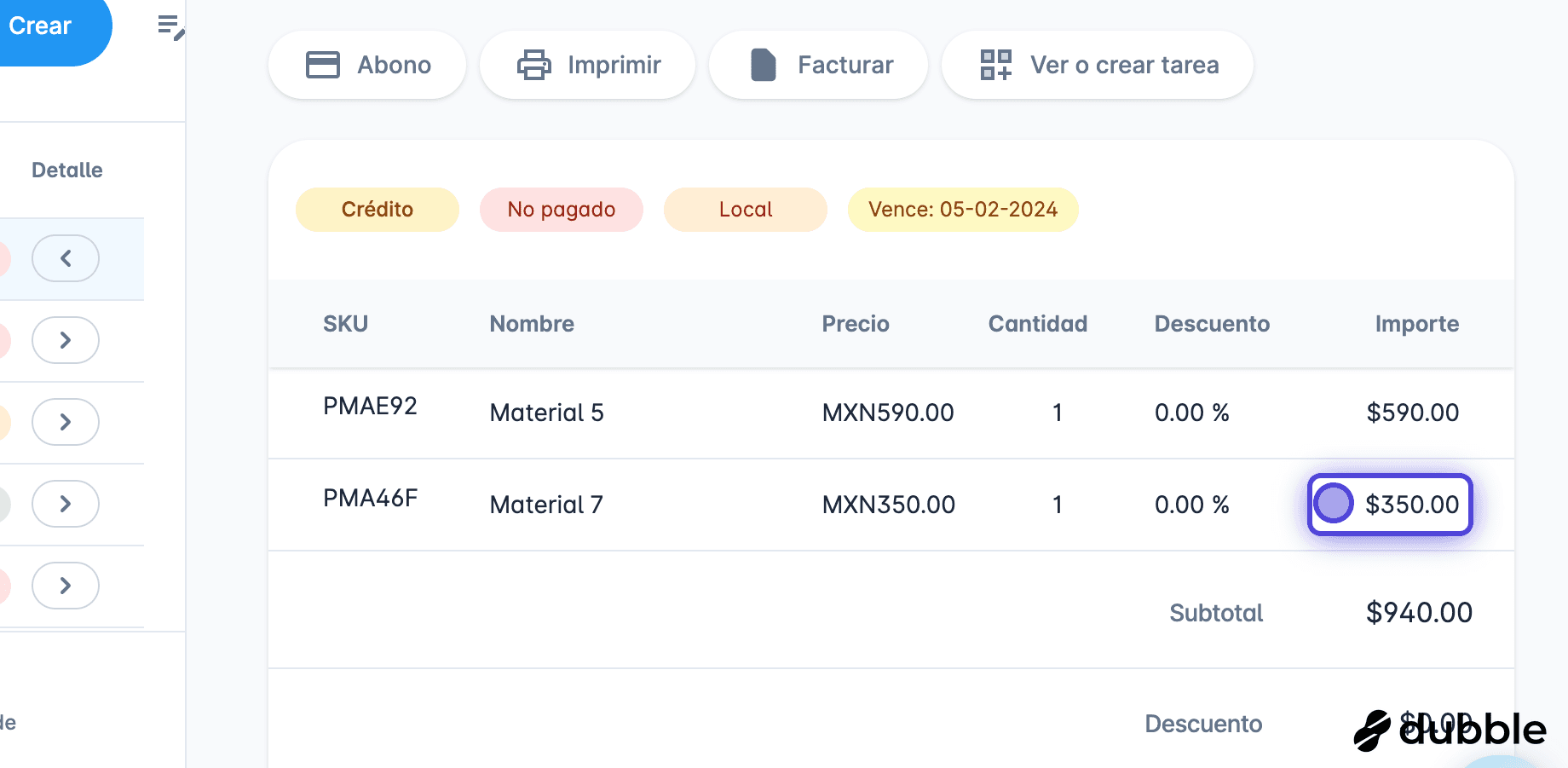
12. Visualizar cambios
Se mostraran los detalles de nuevo, ahora con los cambios aplicados. En este caso, se le agrego un producto a la venta.
¿Cómo editar una venta?
¿Cómo editar una venta?
Dentro de Swipall, se encuentra la tabla de ingresos donde se presentan todas las ventas realizadas con sus detalles. Si desea editar una venta, este tutorial es para usted.
Cancelar Ingreso
Los siguientes pasos nos indican cómo cancelar una venta
1. Ir a Swipall Ingresos
2. Click en detalle
Ubique la venta que desea editar dentro de la tabla de ingresos y se presiona el botón de detalle que se encuentra en la última columna. Podrá utilizar el campo de búsqueda para encontrarla más rápido.
3. Ver más
Dentro de los detalles presentados, se presiona los tres puntos.
4. Click on Cancelar ingreso
Se presentará una lista de acciones posibles. La opción de cancelar se encuentra al final.
5. Ingresar razón
Dentro del campo, ubique la razón por la cual se esta cancelando la venta.
6. Click en Confirmar
Confirmando la razón se cancelará la venta.
Editar Ingreso
⚠️ Ventas Editables
Las únicas ventas que se permiten editar son las que son a crédito y que no estén pagadas.
7. Click en detalle
Ubique la venta que desea editar dentro de la tabla de ingresos y se presiona el botón de detalle que se encuentra en la última columna. Podrá utilizar el campo de búsqueda para encontrarla más rápido.
8. Ver más
Dentro de los detalles presentados, se presiona los tres puntos.
9. Click on Editar ingreso
Esta opción solo estará habilitada si cumple con los requisitos mencionados al principio de esta sección.
10. Modificar venta
El botón de editar ingreso lo llevará a la pantalla de realizar la venta (POS). Aquí podrá cambiar los datos que ocupe modificar. También se pueden agregar y eliminar productos.
11. Click en COMPLETAR
Cuando la venta este cómo la quiere, se presiona el botón completar para finalizar la modificación.
12. Visualizar cambios
Se mostraran los detalles de nuevo, ahora con los cambios aplicados. En este caso, se le agrego un producto a la venta.