
Guía de instalación de rust desk
En esta pequeña guía te damos la serie de pasos a seguir para que puedas instalar rust desk desde tu computadora Windows y nos puedas compartir el código de manera muy fácil para operar tu computadora de manera remota en caso de que se requiera revisar algo.
1. Ir a la página de Rust Desk
Para instalar rust desk debemos hacerlo desde la siguiente url: https://rustdesk.com/es/
Click en "Descargar"
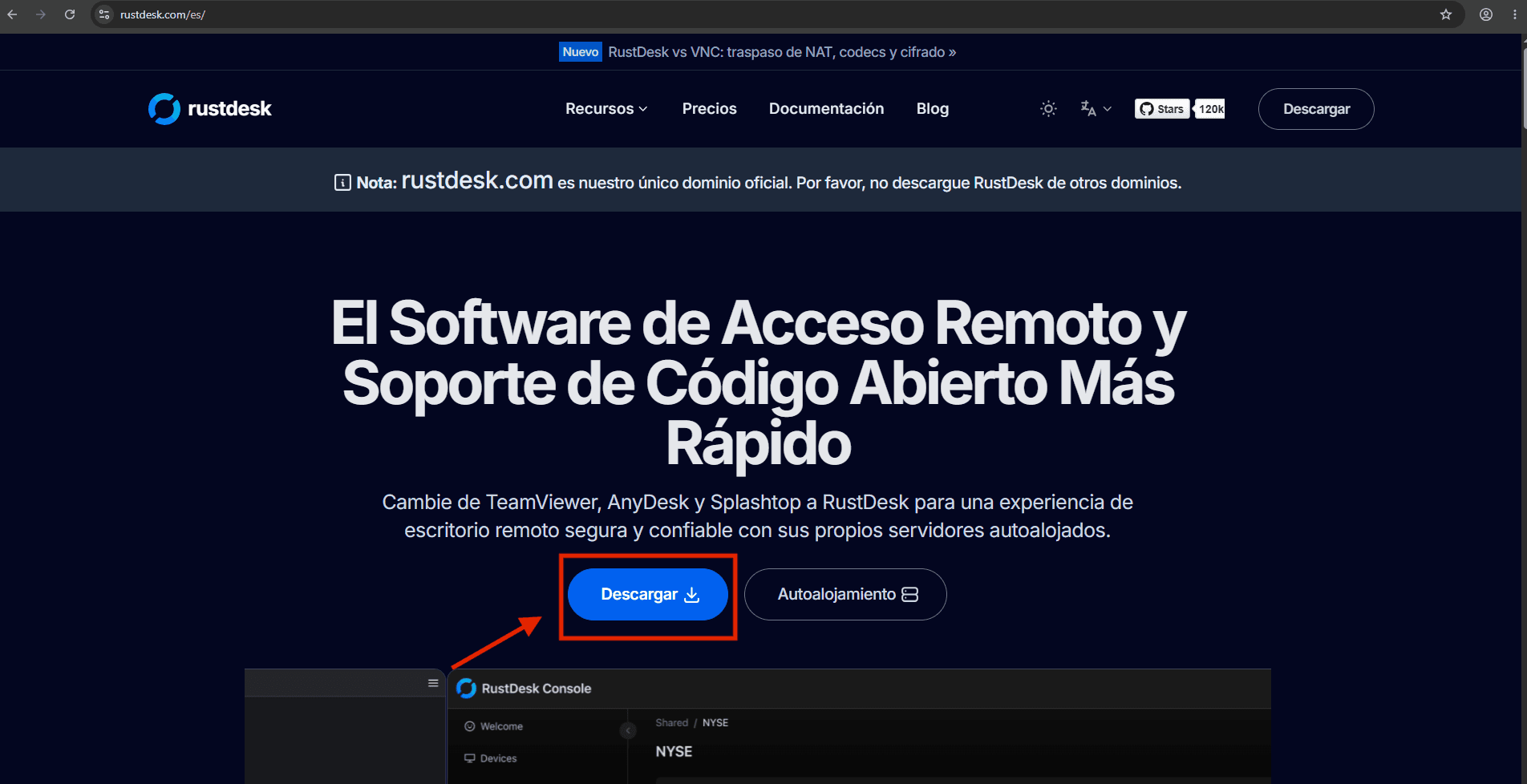
Descargar el correspondiente
Una vez que damos click en descargar, debemos seleccionar de la primera opción de instalación la que dice EXE como se muestra en la imagen.
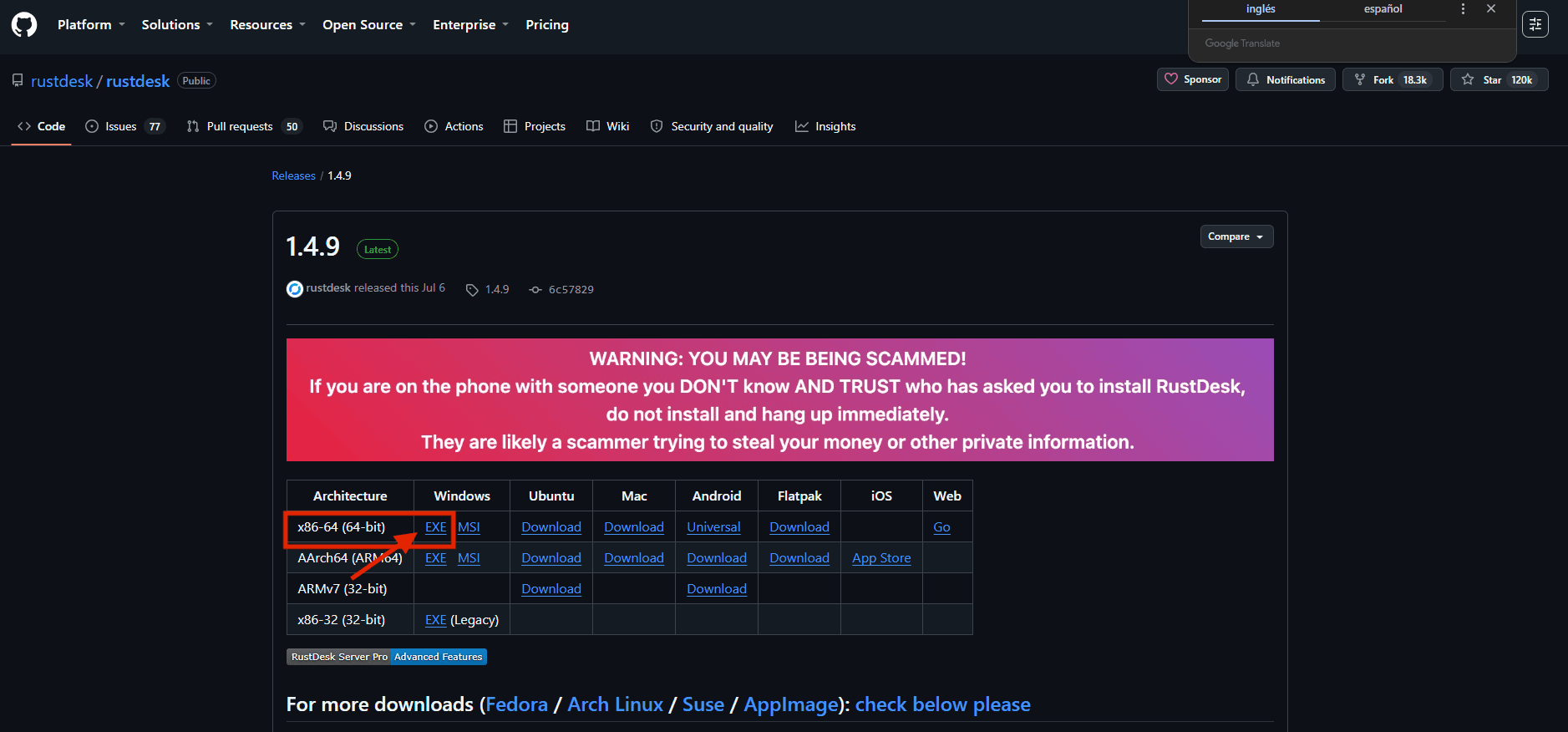
Ejecutar archivo
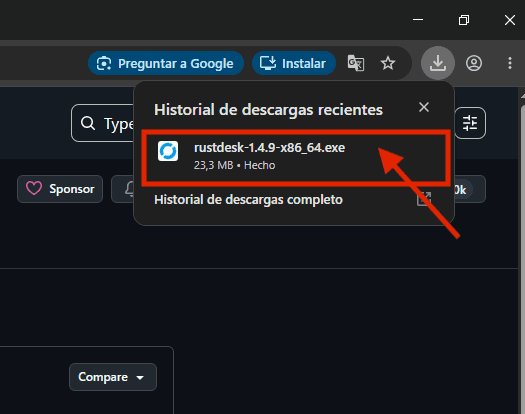
Una vez que se instale lo podremos ver desde el panel de descargas en la parte superior derecha, para ejecutarlo damos doble click sobre el archivo descargado.
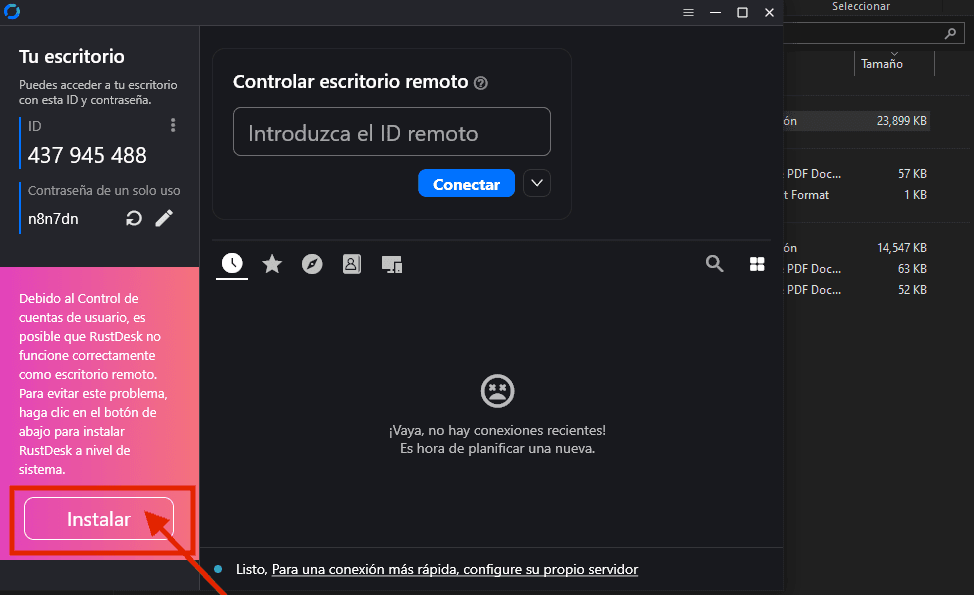
Click en Instalar
Una vez instalado, se abrirá una ventana de Rust Desk, en este momento aún debemos completar algunas configuraciones, por lo que debemos dar click en "Instalar" como se muestra en la imagen.
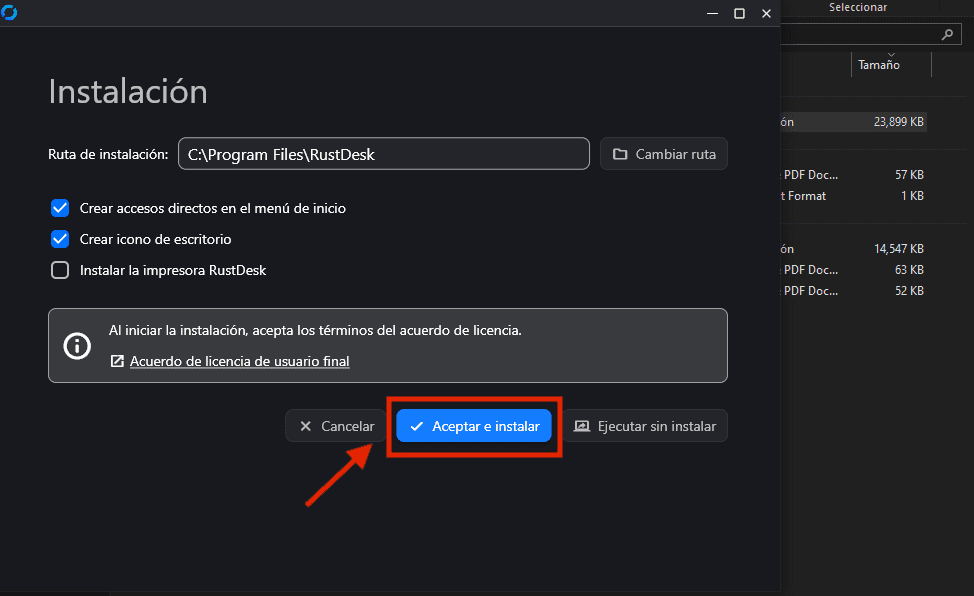
Click en Aceptar e Instalar
Una vez que damos click se nos abrirá la siguiente ventana, en este caso damos click en "Aceptar e instalar"
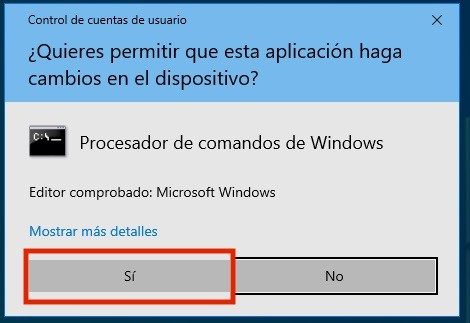
Permitir que se hagan cambios en el dispositivo
Enseguida nos aparecerá una ventana como la siguiente, damos click en "Sí" para continuar.
Rust Desk instalado correctamente
Una vez que aparezca la ventana de esta manera ya habremos instalado rust desk correctamente

Guía de instalación de rust desk
Guía de instalación de rust desk
En esta pequeña guía te damos la serie de pasos a seguir para que puedas instalar rust desk desde tu computadora Windows y nos puedas compartir el código de manera muy fácil para operar tu computadora de manera remota en caso de que se requiera revisar algo.
1. Ir a la página de Rust Desk
Para instalar rust desk debemos hacerlo desde la siguiente url: https://rustdesk.com/es/
Click en "Descargar"
Descargar el correspondiente
Una vez que damos click en descargar, debemos seleccionar de la primera opción de instalación la que dice EXE como se muestra en la imagen.
Ejecutar archivo
Una vez que se instale lo podremos ver desde el panel de descargas en la parte superior derecha, para ejecutarlo damos doble click sobre el archivo descargado.
Click en Instalar
Una vez instalado, se abrirá una ventana de Rust Desk, en este momento aún debemos completar algunas configuraciones, por lo que debemos dar click en "Instalar" como se muestra en la imagen.
Click en Aceptar e Instalar
Una vez que damos click se nos abrirá la siguiente ventana, en este caso damos click en "Aceptar e instalar"
Permitir que se hagan cambios en el dispositivo
Enseguida nos aparecerá una ventana como la siguiente, damos click en "Sí" para continuar.
Rust Desk instalado correctamente
Una vez que aparezca la ventana de esta manera ya habremos instalado rust desk correctamente